- 아나콘다(Anaconda) : 머신러닝 등 파이썬 개발에 필요한 패키지를 모아둔 종합 배포판
- 주피터 노트북(Jupyter Notebook) : 웹에서 파이썬 실행 가능함, 셀 단위로 실행하고 즉시 결과 확인 가능함
사실, 위의 개념을 이해하고 시작하긴 어렵고
아나콘다를 설치해서 머신러닝 및 파이썬을 할수 있다 정도로 이해하면 된다.
[ 아나콘다 설치 ]
https://www.anaconda.com/download/success?reg=skipped
회원가입 할 필요 없이 'Skip Registeration' 선택하면 된다.

그리고, Anaconda Distribution에서 Window 64-Bit 파일을 다운로드 받아서 설치하면 된다.

[ Jupyter Notebook 실행 ]
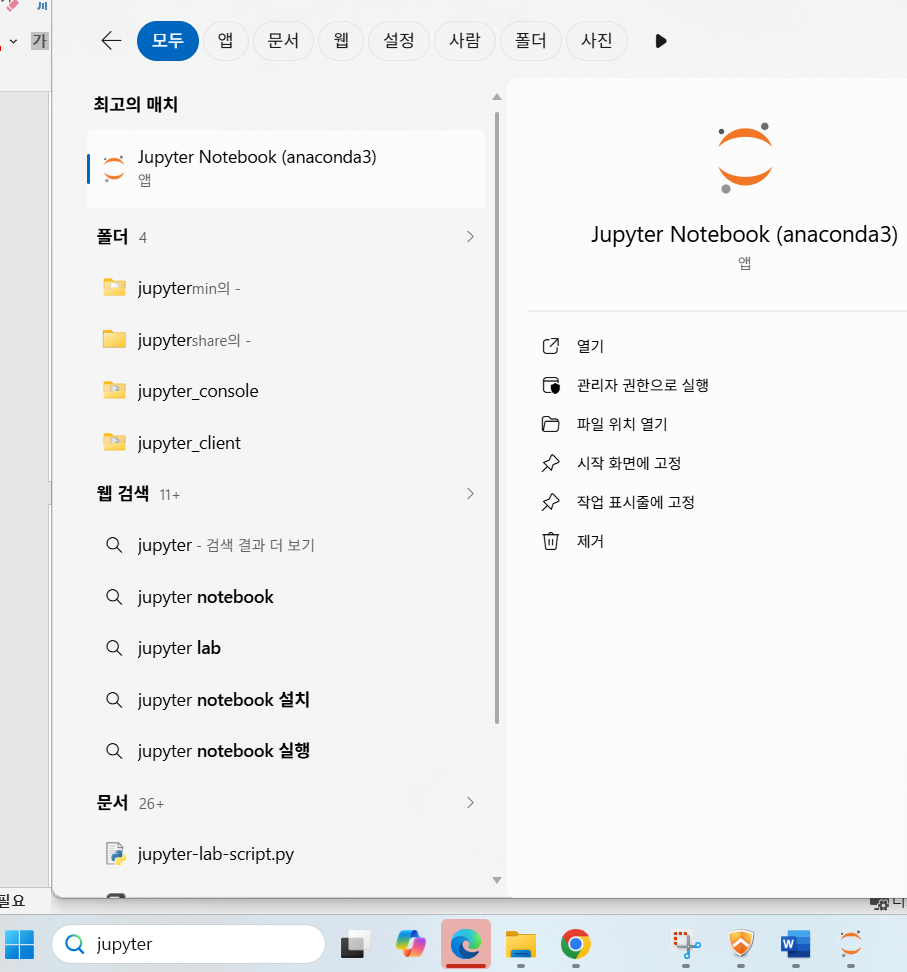
작업표시줄 - Juypter Notebook 검색 - 클릭해서 실행
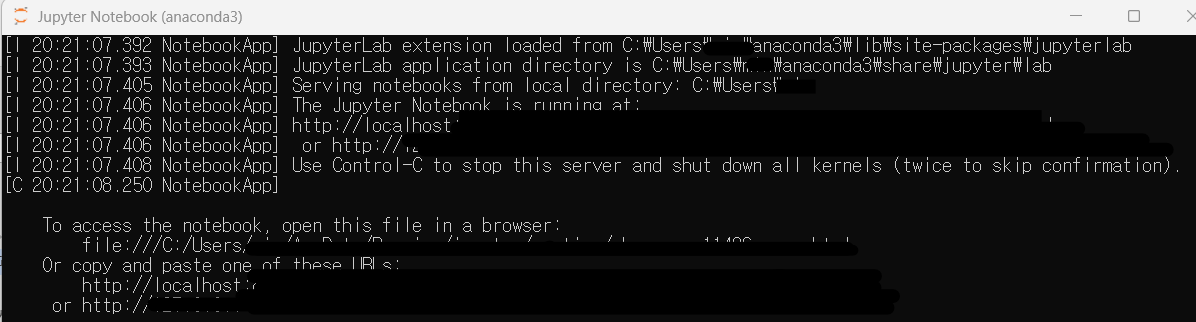
아래와 같은 cmd 창이 뜬다.
이 창은 네트워크 연결해주는 역할을 하므로, 끄지 말고 최소화만 해두기
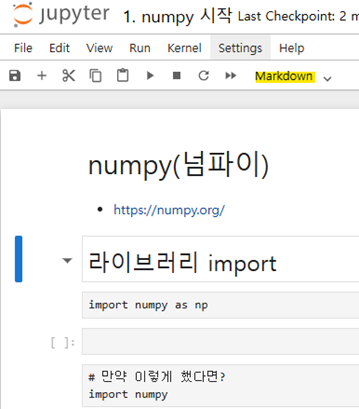
그리고, 이제 인터넷에서 주피터 노트북이 뜬다.
나는 바탕화면에 있는 폴더에서 작업할 것이므로, 'Desktop - 원하는 폴더'로 클릭해서 이동한다.

(참고)
아나콘다 프롬프트를 이용하여 띄우는 법도 있다.
https://mminky.tistory.com/113
주피터 노트북 실행 (jupyter notebook)
우선 아나콘다 프롬프트를 실행한다. cd 명령어를 이용해 원하는 폴더로 이동한다. 이 폴더에서 저장되고 동작되기 때문에 빈 폴더를 추천한다! 주피터 노트북을 입력하면 자동으로 실행된다. ju
mminky.tistory.com
[ Jupyter Notebook 단축키 ]
- 실행 : Shift + Enter
- 주석 : #
- 상단셀 생성 : 셀 클릭해두고 a
- 하단셀 생성 : 셀 클릭해두고 b
- 코드 복구(1회만 가능) : Ctrl + z
- 해당 셀 제거 : 연속으로 dd키 누르기
- 셀 분리 : 커서를 두고 Ctrl + Shift + -
- 셀 타입 변경 : 헤더 눌러서 command모드로 만들고, 단축키 누르기 (M / R / Y)
1) Markdown (M) : 꾸밀 수 있는 셀. ex. ###글자크기3 ##글자크기2 #글자크기1 등
2) Raw (R) : 적는 그대로 나오는 칸
3) Code (Y) : 코드를 실행하는 칸
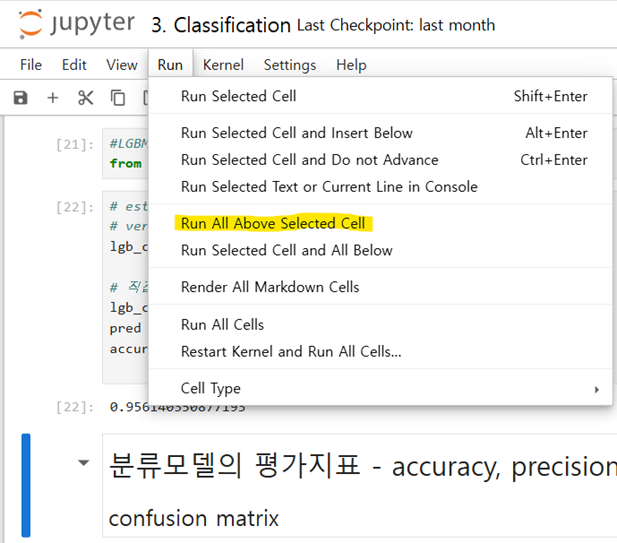
- 현재 선택한 셀 바로 위까지 run 하고 싶을 때 : Run - Run All Above Selected Cell
'머신러닝 (Python)' 카테고리의 다른 글
| [ 머신러닝 ] xgboost 설치방법 (ModuleNotFoundError: No module named 'xgboost' 에러) (0) | 2026.06.29 |
|---|---|
| [ 머신러닝 ] 딥러닝 vs 머신러닝 (0) | 2026.06.29 |